
Trình quản lý quảng cáo Facebook (Meta Ads Manager) là công cụ của Meta để tạo, sửa, bật tắt và xem kết quả quảng cáo trên Facebook, Instagram và các nền tảng khác của Meta. Mọi quảng cáo trong đó chia 3 tầng: chiến dịch chọn mục tiêu, nhóm quảng cáo chọn đối tượng và ngân sách, quảng cáo là nội dung người xem thấy.
Với Brand & Seller mới tự chạy, một lỗi dễ mắc là sửa sai tầng. Muốn đổi đối tượng lại đi tìm ở quảng cáo. Muốn dừng một mẫu lại tắt cả chiến dịch.
Chúng tôi gom các trang trợ giúp của Meta, đọc ngày 13/11/2026, thành 04 bước: mở công cụ, hiểu 3 tầng, xem số ở đúng tầng, đọc trạng thái trước khi sửa.
Trình quản lý quảng cáo Facebook là gì?
Trình quản lý quảng cáo Facebook là nơi bạn xem, thay đổi và kiểm tra kết quả của mọi chiến dịch, nhóm quảng cáo và quảng cáo ở cùng một chỗ. Tên tiếng Anh là Ads Manager. Meta gọi đầy đủ là Trình quản lý quảng cáo trên Meta.
Theo Meta, trong công cụ này bạn làm được bốn việc chính:
- Tạo chiến dịch theo từng bước, từ mục tiêu tới định dạng
- Sửa đối tượng, ngân sách, vị trí cho nhiều quảng cáo cùng lúc
- Xem kết quả, áp dụng số liệu chia nhỏ, lên lịch báo cáo
- Xem điểm cơ hội từ 0 tới 100 và các đề xuất của Meta
Điểm cơ hội là thang điểm Meta dùng để thể hiện mức tối ưu của chiến dịch theo cách nhìn của Meta, kèm đề xuất giúp điểm tăng. Điểm cao chưa có nghĩa là shop có lãi.
Trình quản lý quảng cáo Facebook ở đâu?
Trình quản lý quảng cáo Facebook nằm ở địa chỉ facebook.com/adsmanager. Bạn mở bằng trình duyệt trên máy tính, đăng nhập tài khoản Facebook đang quản lý tài khoản quảng cáo. Trên điện thoại, Meta có ứng dụng riêng, nói ở phần cuối bài.
Người mới vào lần đầu nên bắt đầu ở trang Tổng quan về tài khoản, chỗ thiết lập tài khoản trước quảng cáo đầu tiên.
Bước 1: Mở công cụ và đọc trang Tổng quan về tài khoản
Người mới dùng Trình quản lý quảng cáo Facebook thiết lập tài khoản theo thứ tự Meta hướng dẫn:
- Đi tới trang Tổng quan về tài khoản trong Ads Manager.
- Thêm phương thức thanh toán.
- Tạo hoặc kết nối một Trang Facebook đang có.
- Xác minh email doanh nghiệp.
- Quay lại Ads Manager và nhấp Tạo để làm chiến dịch đầu tiên.
Khi đã chạy, trang này thành bảng tóm tắt. Góc phải hiện số chiến dịch đang hoạt động, số tiền đã chi tiêu và số dư theo giới hạn chi tiêu của tài khoản.
Phần Thông báo đáng xem đầu tiên mỗi sáng. Meta đưa vào đây việc cần xử lý ngay, ví dụ quảng cáo bị từ chối hay phương thức thanh toán hết hạn.
Sau bước này, bạn sẽ có tài khoản sẵn sàng chạy và biết chỗ xem cảnh báo của Meta.
Bước 2: Hiểu 3 tầng chiến dịch, nhóm quảng cáo, quảng cáo
Trình quản lý quảng cáo Facebook xếp mọi thứ theo 3 cấp độ: một chiến dịch chứa một hay nhiều nhóm quảng cáo, mỗi nhóm chứa một hay nhiều quảng cáo. Mỗi tầng giữ một nhóm cài đặt riêng.
| Tầng | Chọn ở tầng này | Chứa gì |
|---|---|---|
| Chiến dịch | Mục tiêu, cách mua | Một hay nhiều nhóm |
| Nhóm quảng cáo | Đối tượng, vị trí, lịch chạy | Một hay nhiều quảng cáo |
| Quảng cáo | Định dạng, nội dung, Trang | Ảnh, video, chữ, liên kết |
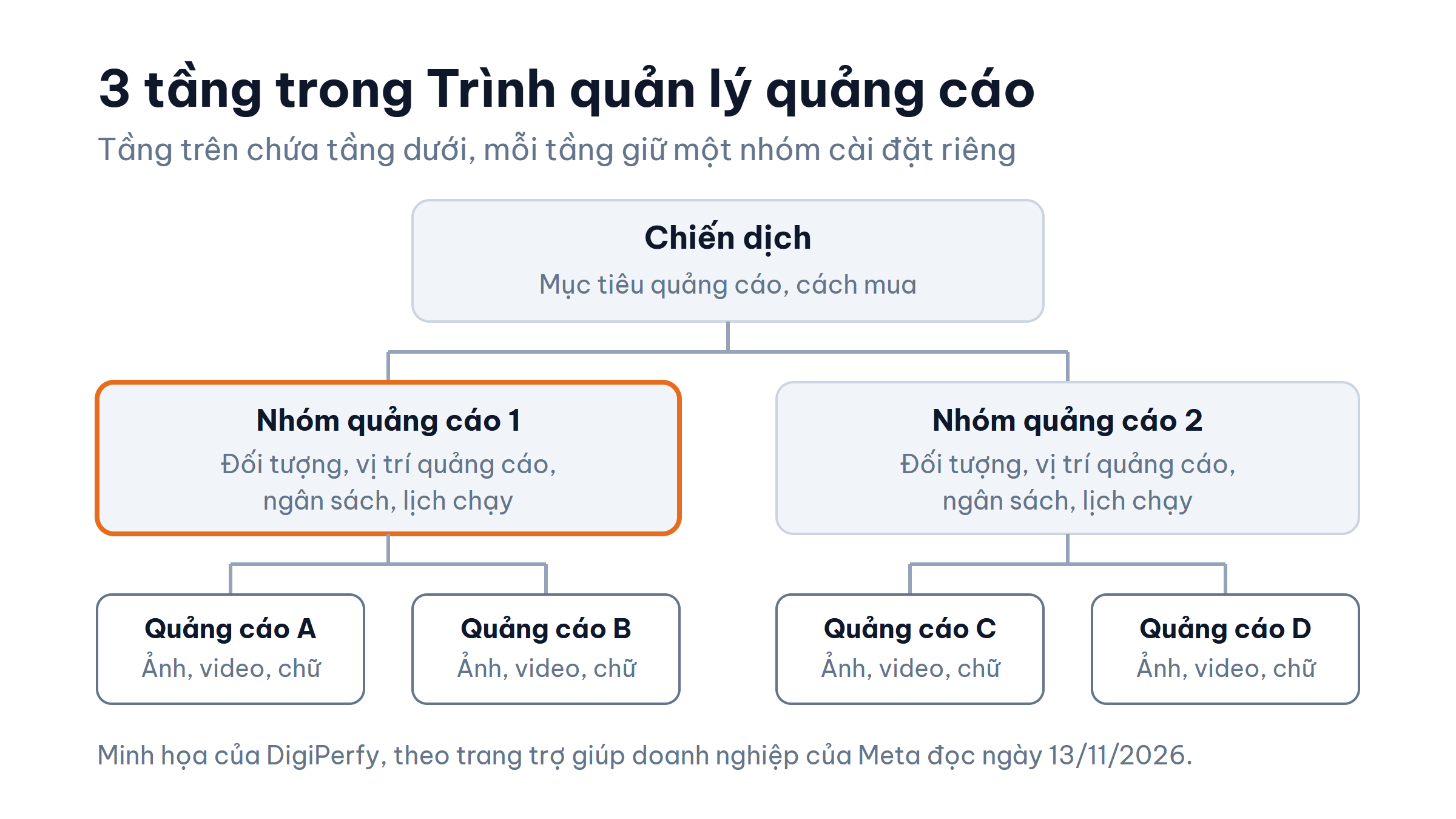
Mục tiêu quảng cáo là kết quả chung bạn muốn, ví dụ lượt truy cập trang web hay khách hàng tiềm năng. Cách mua là cách Meta tính phí và phân phối. Meta ghi hầu hết nhà quảng cáo dùng cách mua Đấu giá.
Ngân sách có hai chỗ đặt. Theo Meta, bạn đặt riêng cho từng nhóm quảng cáo, hoặc đặt một khoản chung ở tầng chiến dịch bằng ngân sách chiến dịch Advantage+ để Meta tự chia cho các nhóm.
Theo Meta, ngân sách hàng ngày không phải mức trần. Tính tới tháng 11/2026, Meta đang dần áp dụng cho một số tài khoản cách chi linh hoạt: có ngày chi cao hơn tới 75%, nhưng trong một tuần không quá 7 lần ngân sách hàng ngày.
Ví dụ Meta tự nêu: một chiến dịch lượt truy cập có 2 nhóm, một nhóm nhắm người 18-30 tuổi, nhóm kia 31-50 tuổi, để so đối tượng trong cùng một mục tiêu.
Sau bước này, bạn sẽ biết muốn đổi đối tượng thì vào nhóm quảng cáo, muốn đổi ảnh thì vào quảng cáo.
Bước 3: Xem số ở đúng tầng
Mỗi tầng có một tab riêng ở đầu màn hình: Chiến dịch, Nhóm quảng cáo, Quảng cáo. Meta hướng dẫn chọn một tab, hoặc nhấp vào tên một chiến dịch, nhóm quảng cáo hay quảng cáo cụ thể để xem kết quả của riêng nó.
Ở mỗi tầng, ba công cụ hay dùng:
- Cột: chọn Tùy chỉnh cột để thêm chỉ số bạn cần
- Số liệu chia nhỏ: theo cách phân phối, theo hành động, theo thời gian
- Tìm kiếm và lọc: gõ từ khóa hoặc chọn bộ lọc, rồi lưu lại để dùng sau
Rê chuột lên một dòng sẽ hiện liên kết Xem biểu đồ. Bảng bên cạnh có bốn biểu đồ: Hiệu quả, Thông tin nhân khẩu học, Nền tảng và Phân phối.
Meta ghi số trong Ads Manager ít nhiều có độ trễ, và đó là chuyện bình thường. Riêng số tiền đã chi, Meta ghi việc xử lý kết quả có thể mất tới 2 ngày, nên đừng chốt số của hôm nay ngay trong ngày.
→ Đọc thêm: Cách đọc báo cáo quảng cáo Facebook: 05 bước, từ tiền đã chi tới đơn thật
Sau bước này, bạn sẽ tìm được số của đúng chiến dịch, đúng nhóm, đúng mẫu quảng cáo.
Bước 4: Đọc cột Phân phối trước khi sửa
Cột Phân phối cho biết chiến dịch, nhóm hay quảng cáo đang chạy, đang chờ hay đang lỗi. Meta lưu ý ba tầng có thể mang trạng thái khác nhau, nên khi quảng cáo không chạy hãy xem cả ba tầng.
Các trạng thái hay gặp:
- Đang xét duyệt: Meta đang soát theo Tiêu chuẩn quảng cáo
- Đang xử lý: thường vài phút, có lúc tới 8 giờ
- Máy học: hiệu quả chưa ổn định, chi phí mỗi kết quả thường cao
- Bị từ chối: quảng cáo không tuân thủ Tiêu chuẩn quảng cáo
- Hoàn tất: đã qua ngày kết thúc theo lịch
Giai đoạn máy học là lúc hệ thống của Meta thử nhiều cách phân phối để tìm cách tốt nhất. Meta ghi chỉnh sửa quan trọng đưa quảng cáo về giai đoạn chuẩn bị, nên sửa liên tục dễ làm số khó đọc.
Nút bật tắt có ở cả ba tầng. Theo Meta, tắt không xóa chiến dịch, nhóm quảng cáo hay quảng cáo, nhưng tắt chiến dịch là tắt mọi nhóm và quảng cáo bên trong. Muốn dừng một mẫu, hãy tắt ở tầng quảng cáo.
Sau bước này, bạn sẽ biết quảng cáo đứng yên vì đang chờ, vì lỗi hay vì đang học, trước khi bấm sửa.
Số trong Trình quản lý quảng cáo đã đủ để biết lãi chưa?
Số trong Trình quản lý quảng cáo Facebook chưa đủ để biết lãi. Theo cách hiểu của chúng tôi, Ads Manager chỉ có sự kiện gửi về Meta, còn đơn hủy, đơn hoàn, phí sàn hay giá vốn nằm trong hệ thống bán hàng của shop.
Vì vậy, mỗi tuần nên đặt số tiền đã chi cạnh số đơn giao thành công cùng kỳ. Nếu chi đều mà đơn thật ít, hãy soát theo bài Quảng cáo Facebook không ra đơn: 07 chỗ nên soát trước khi tăng ngân sách.
Trình quản lý quảng cáo Facebook trên điện thoại dùng được gì?

Trình quản lý quảng cáo Facebook trên điện thoại là ứng dụng Trình quản lý quảng cáo trên Meta, có cho Android và iOS. Meta ghi ứng dụng cho tạo, sửa, theo dõi kết quả và nhận thông báo về chiến dịch.
Meta cũng ghi không phải tính năng nào của Ads Manager cũng dùng được trên di động, tính tới tháng 11/2026. Chúng tôi đề xuất dùng điện thoại để xem trạng thái, tắt một mẫu đang tốn tiền, còn dựng chiến dịch mới và đọc số chia nhỏ thì làm trên máy tính.
Để đăng bài hay quản lý Trang trên điện thoại, Meta hướng dẫn dùng một ứng dụng khác là Meta Business Suite.
Câu hỏi thường gặp
Ads Manager là gì?
Ads Manager là tên tiếng Anh của Trình quản lý quảng cáo trên Meta, công cụ để tạo, quản lý và xem kết quả quảng cáo trên Facebook, Instagram và các nền tảng khác của Meta.
Ngân sách đặt ở chiến dịch hay nhóm quảng cáo?
Đặt được ở cả hai. Ngân sách chiến dịch Advantage+ để Meta tự chia tiền cho các nhóm; ngân sách nhóm quảng cáo hợp khi bạn muốn tự kiểm soát phần chi của từng nhóm.
Tắt chiến dịch có bị mất dữ liệu không?
Không. Theo Meta, tắt chiến dịch, nhóm quảng cáo hay quảng cáo không xóa chúng. Bạn bật lại bằng chính nút bật tắt khi cần.
Vì sao quảng cáo đã bật mà chưa chạy?
Thường do quảng cáo đang xét duyệt, đang xử lý thay đổi, đã lên lịch chạy ngày khác, hoặc tầng trên đang tắt. Hãy xem cột Phân phối ở cả chiến dịch, nhóm quảng cáo và quảng cáo.
Kết luận
Trình quản lý quảng cáo Facebook dễ dùng hơn khi bạn nhớ mỗi cài đặt nằm ở tầng nào. Mục tiêu ở chiến dịch, đối tượng và lịch chạy ở nhóm, nội dung ở quảng cáo. Đọc cột Phân phối trước khi sửa, và đặt số Meta báo cạnh đơn giao thành công.
DigiPerfy là phần mềm dashboard xem doanh thu ròng và chi phí theo từng nhãn, từng kênh. Phần mềm chỉ đọc số từ Facebook Ads, không tạo, sửa hay tắt chiến dịch. Cần người chạy cùng: dịch vụ chạy quảng cáo Facebook đo tới đơn chốt.