
Looker Studio là công cụ không tính phí của Google để biến dữ liệu thành dashboard và báo cáo tương tác, chia sẻ được bằng đường link. Từ tháng 4/2026, Google đưa sản phẩm về lại tên Data Studio. Công cụ này nối sẵn với số Google Ads, Google Analytics, Google Sheets; số Facebook Ads và số sàn phải đi qua bên thứ ba hoặc file xuất.
Với Brand & Seller bán trên Shopee, TikTok Shop, Lazada, câu hỏi hay gặp là tự dựng dashboard trên Looker Studio hay dùng công cụ làm riêng cho shop bán sàn. Câu trả lời tùy nguồn số và người giữ bảng.
Bài này gom tài liệu Data Studio của Google, đọc ngày 13/11/2026, thành 04 bước chọn.
Looker Studio là gì?

Looker Studio là công cụ của Google để dựng dashboard và báo cáo từ nhiều nguồn dữ liệu bằng cách kéo thả, không cần viết code. Theo trang giới thiệu Data Studio, tháng 4/2026 tên sản phẩm trở lại Data Studio, địa chỉ mới là datastudio.google.com.
Báo cáo cũ không phải làm lại, vì địa chỉ lookerstudio.google.com tự chuyển sang tên miền mới. Bài này vẫn gọi Looker Studio vì đây là tên người Việt đang gõ tìm.
Google mô tả Data Studio là công cụ không tính phí. Bản trả phí là Data Studio Pro, thêm không gian làm việc nhóm và quản lý nội dung theo tổ chức, tính tiền theo số giấy phép mỗi tháng. Trang đó không ghi giá.
Theo Google, trong Looker Studio bạn làm được các việc chính sau:
- Vẽ biểu đồ đường, cột, tròn, bản đồ, bảng tổng hợp
- Thêm bộ lọc, ô chọn khoảng ngày cho người xem
- Mời người khác xem, sửa, hoặc gửi báo cáo theo lịch qua email
Looker Studio dashboard là gì?
Looker Studio dashboard là một báo cáo dựng trong Looker Studio, gom các biểu đồ và ô số lên một trang để theo dõi nhanh. Mỗi biểu đồ đọc số từ một nguồn dữ liệu, và nguồn dữ liệu nối với hệ thống gốc qua connector.
Theo trang về connector của Google, có ba khái niệm cần nắm trước khi dựng:
- Connector: phần nối dữ liệu gốc, như Google Sheets hay BigQuery, vào Looker Studio
- Nguồn dữ liệu: bộ trường số mà biểu đồ đọc, gắn vào một báo cáo hoặc dùng lại được
- Thông tin xác thực: quyết định ai được xem số của nguồn dữ liệu
Mục thứ ba hay bị bỏ qua. Chọn quyền của chủ nguồn thì người xem báo cáo dùng quyền của bạn để xem số, nên Google khuyên chỉ chia sẻ kiểu này với người bạn tin.
→ Đọc thêm: Dashboard marketing là gì? 04 bước dựng bảng số cho shop bán đa kênh
Looker Studio lấy số Facebook Ads bằng cách nào?
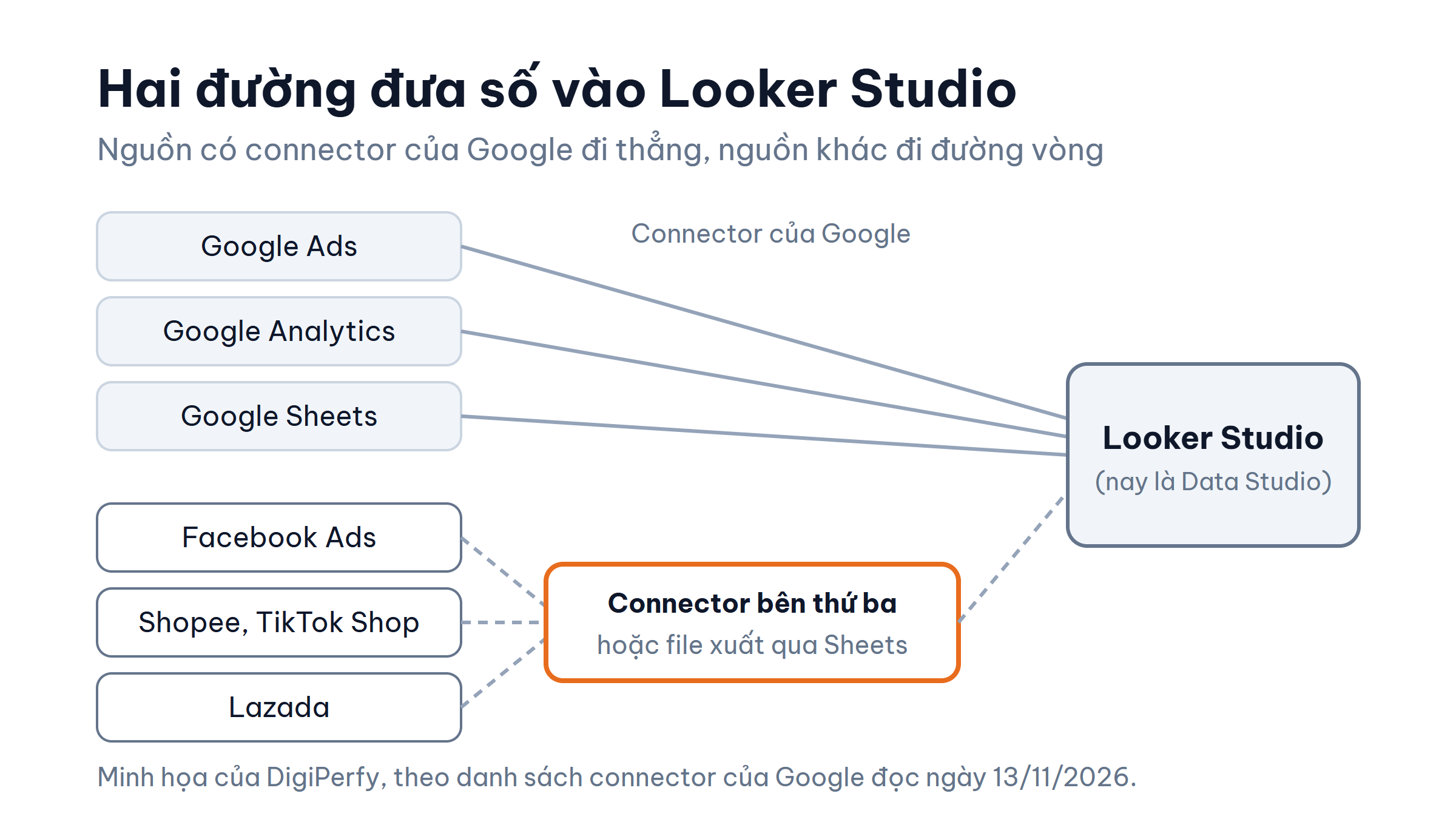
Looker Studio không có connector do Google làm cho Facebook Ads. Muốn có báo cáo Looker Studio Facebook Ads, shop có hai đường: dùng connector do bên thứ ba làm, hoặc xuất số từ Trình quản lý quảng cáo ra file rồi đưa vào Google Sheets.

Danh sách connector của Google, tính tới tháng 11/2026, có Google Ads, Google Analytics, Search Console, YouTube Analytics, Google Sheets, BigQuery, MySQL, Excel và tải file CSV. Danh sách này không có Facebook Ads, Shopee, TikTok Shop hay Lazada.
Google ghi bạn có thể dùng connector do bên thứ ba làm cho Facebook Ads. Ghi chú phát hành của Google cũng liệt kê connector đối tác cho Meta Ads, quảng cáo Shopee, Lazada, TikTok Shop. Google không nêu giá các connector này, chúng tôi cũng chưa thử.
Đường thứ hai không cần bên thứ ba. Theo Meta, bạn xuất được dữ liệu báo cáo quảng cáo dưới dạng file CSV hoặc Excel. Dán file vào Google Sheets, rồi nối Sheets vào Looker Studio bằng connector của Google.
Cái giá của đường này là công nhập tay mỗi tuần.
→ Đọc thêm: Mẫu báo cáo quảng cáo Facebook theo tuần: 05 phần, chép được sang Google Sheets
Bước 1: Liệt kê nguồn số và đường vào Looker Studio
Bước đầu là ghi ra mọi nguồn số shop đang dùng, rồi đánh dấu nguồn nào có connector của Google. Nguồn không có connector của Google phải đi qua bên thứ ba, hoặc tốn thêm công nhập tay.
| Nguồn số | Connector của Google | Đường vào khác |
|---|---|---|
| Google Ads | Có | Không cần |
| Google Analytics | Có | Không cần |
| Facebook Ads | Không | Bên thứ ba, file xuất |
| Shopee, TikTok Shop | Không | Bên thứ ba, file xuất |
| Lazada | Không | Bên thứ ba, file xuất |
| Sổ chi KOC, giá vốn | Qua Google Sheets | Nhập tay vào Sheets |
Danh sách connector có thể đổi, nên hãy mở lại trang của Google trước khi quyết.
Sau bước này, bạn biết dashboard có bao nhiêu nguồn phải đi đường vòng.
Bước 2: Kiểm số cần tính có trong dữ liệu không
Dashboard cho shop bán sàn cần nhiều hơn số quảng cáo. Để ra doanh thu ròng, tức tiền hàng còn lại sau khi bỏ đơn hủy, đơn hoàn, bạn cần đơn theo trạng thái. Để ra tiền lãi, cần thêm phí sàn, voucher shop chịu và giá vốn.
Looker Studio có trường tính toán (calculated field), tức công thức tự đặt trên các trường sẵn có, ví dụ lấy giá nhân số lượng. Google cũng cho ghép dữ liệu từ nhiều nguồn vào một biểu đồ.
Trường tính toán chỉ tính trên cột đã có. Hãy mở thử một file xuất của từng nguồn và đánh dấu:
- Cột trạng thái đơn: giao thành công, hủy, hoàn
- Phí sàn, phí thanh toán theo từng đơn
- Mã đơn để khớp với tiền sàn chuyển về
- Mã sản phẩm để nối với giá vốn
→ Đọc thêm: Cách tính lợi nhuận Shopee: 04 bước đi từ doanh số tới doanh thu ròng và tiền lãi
Sau bước này, bạn biết dashboard sẽ dừng ở số quảng cáo hay đi tới được doanh thu ròng và tiền lãi.
Bước 3: Tính công giữ bảng và độ trễ của số
Looker Studio không tính phí phần mềm, nhưng bảng cần người giữ: xuất file, dán số, sửa khi sàn đổi tên cột, dò lại khi số lệch.
Số trong Looker Studio cũng không mới từng phút. Theo trang độ mới dữ liệu của Google, số Google Ads làm mới 12 giờ một lần và không đổi được. Google Sheets mặc định làm mới 15 phút một lần. Connector bên thứ ba thì tùy từng bên.
Ví dụ giả định, số do chúng tôi đặt: mỗi tuần, một nhân viên mất 2 giờ xuất file từ 3 sàn và Facebook Ads, dán vào Sheets, kiểm cột. Một tháng 4 tuần là 8 giờ công.
Hãy đặt số giờ công này cạnh giá của một công cụ riêng để so.
Sau bước này, bạn có con số công sức thật của shop mình.
Bước 4: Chọn Looker Studio hay công cụ riêng cho shop bán sàn

Looker Studio hợp khi phần lớn số đến từ Google Ads, Google Analytics, Google Sheets và shop có người tự dựng bảng. Công cụ riêng hợp hơn khi shop bán nhiều sàn và cần doanh thu ròng mà không muốn nhập tay.
| Tiêu chí | Looker Studio | Công cụ riêng cho shop sàn |
|---|---|---|
| Phí phần mềm | Bản thường không tính phí | Tùy nhà cung cấp |
| Số Google Ads, Analytics | Connector của Google | Tùy nguồn đã nối |
| Số Facebook Ads, sàn | Bên thứ ba hoặc file | Tùy nguồn đã nối |
| Đơn hủy, hoàn, phí sàn | Tự dựng trường tính | Hỏi rõ trước khi chọn |
| Người giữ bảng | Shop tự giữ | Bên cung cấp giữ đường nối |
| Tùy biến | Rộng, tự thiết kế | Thường theo khuôn có sẵn |
Chúng tôi gợi ý chọn Looker Studio khi:
- Shop chủ yếu chạy Google Ads, đo bằng Google Analytics
- Có người rành bảng tính, giữ bảng được mỗi tuần
Nên cân nhắc công cụ riêng khi:
- Bán từ hai sàn trở lên, thêm Facebook Ads hoặc đơn COD
- Cần trừ đơn hủy, đơn hoàn, phí sàn theo từng nhãn
Dù chọn đường nào, hãy cộng tay doanh thu ròng của một nhãn trong một tháng đã chốt rồi so với dashboard. Lệch thì tìm cột thiếu trước khi dùng bảng để xuống tiền.
Sau bước này, bạn có lựa chọn dựa trên nguồn số và công sức của chính shop.
Câu hỏi thường gặp
Looker Studio có mất phí không?
Không, bản thường của Looker Studio, nay là Data Studio, không tính phí theo Google. Bản Data Studio Pro tính tiền theo số giấy phép mỗi tháng, thêm không gian làm việc nhóm.
Google Looker Studio là gì?
Google Looker Studio là tên cũ của Data Studio, công cụ của Google để dựng dashboard và báo cáo từ Google Ads, Google Analytics, Google Sheets, BigQuery và nhiều nguồn khác.
Looker Studio và Data Studio khác nhau thế nào?
Không khác, đây là cùng một sản phẩm. Tháng 4/2026, Google đưa tên Looker Studio về lại tên gốc Data Studio. Báo cáo cũ vẫn mở được vì địa chỉ lookerstudio.google.com tự chuyển sang datastudio.google.com.
Looker Studio có kết nối Shopee được không?
Không có connector do Google làm cho Shopee trong danh sách Google công bố, tính tới tháng 11/2026. Shop có thể dùng connector của bên thứ ba, hoặc xuất file từ Kênh Người Bán rồi đưa vào Google Sheets.
Kết luận
Looker Studio hợp khi số nằm trong các sản phẩm của Google và shop có người giữ bảng. Với shop bán nhiều sàn, phần khó là đưa đủ đơn hủy, đơn hoàn, phí sàn vào bảng. Tuần này, hãy làm bước 1 và bước 2 cho một nhãn.
DigiPerfy là phần mềm dashboard xem doanh thu ròng, chi phí và tỷ lệ chi phí theo từng nhãn, từng kênh, không tính đơn hủy, đơn hoàn. Nguồn đang kết nối và nguồn Sắp có ghi ở trang phần mềm.